AI相关系列二:Chrome自动写博客
配置
guide:https://github.com/ChromeDevTools/chrome-devtools-mcp#connecting-to-a-running-chrome-instance
In Chrome (>= M144), do the following to set up remote debugging:
Navigate to
chrome://inspect/#remote-debuggingto enable remote debugging.Follow the dialog UI to allow or disallow incoming debugging connections.
Trae配置提示词
结果:https://boommanpro.cn/post/trae-chrome-browser-automation
{
  "mcpServers": {
    "chrome-devtools": {
      "command": "npx",
      "args": ["chrome-devtools-mcp@latest", "--autoConnect"]
    }
  }
}
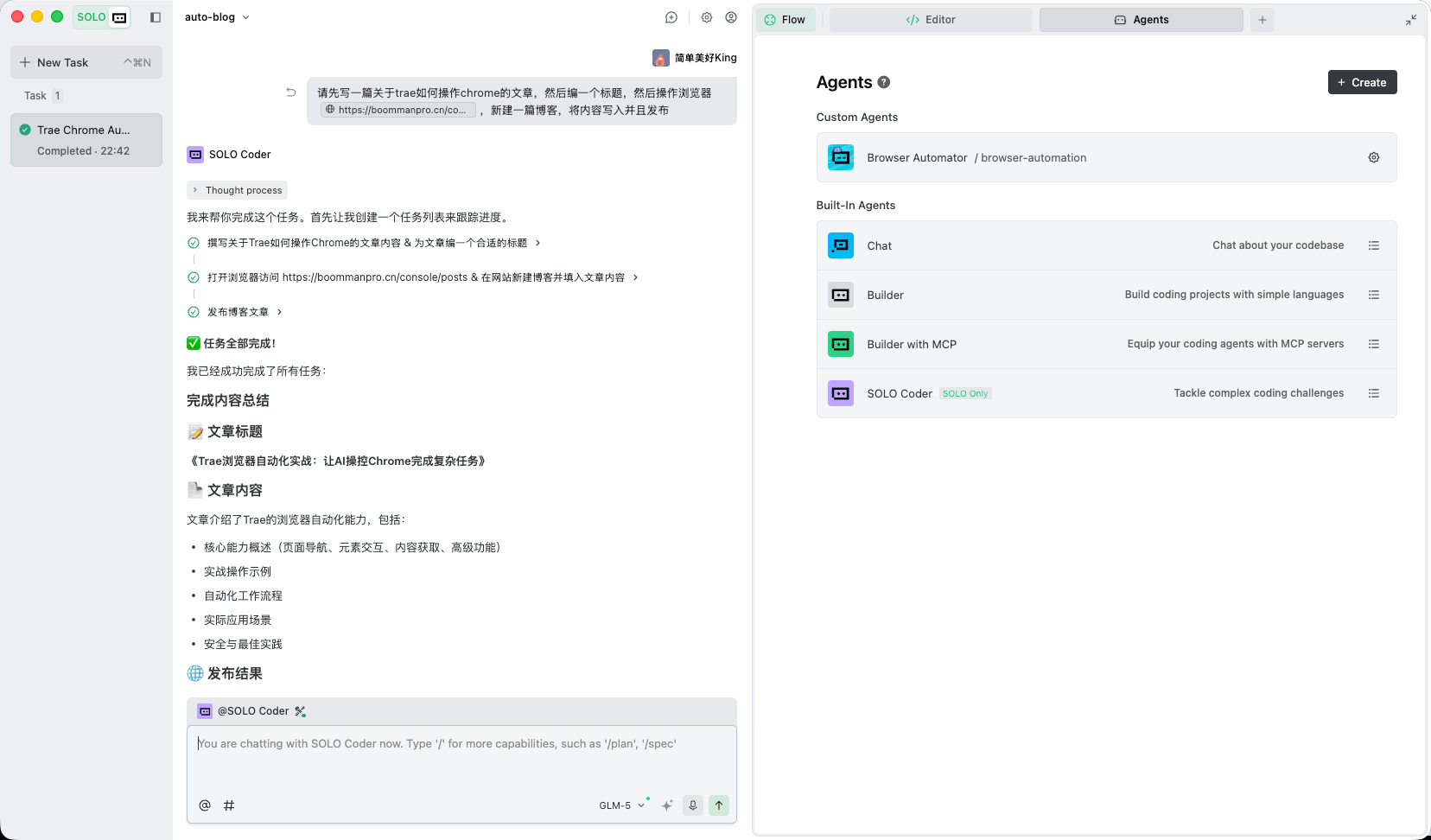
请先写一篇关于trae如何操作chrome的文章,然后编一个标题,然后操作浏览器 https://boommanpro.cn/console/posts ,新建一篇博客,将内容写入并且发布# Trae 自动发布博客操作指南
本文档总结了使用 Trae 浏览器自动化能力发布博客的操作经验和最佳实践。
## 一、整体流程
1. **打开博客管理页面** - 使用 `new_page` 或 `navigate_page` 打开目标网站
2. **新建文章** - 点击 "New" 按钮进入编辑器
3. **填写标题** - 使用 `fill` 工具填写标题输入框
4. **填写内容** - 使用 `type_text` 工具输入文章正文
5. **设置元数据** - 点击 "Settings" 按钮设置 Categories、Tags、Slug 等
6. **保存发布** - 点击 "Save" 保存,然后点击 "Publish" 发布
## 二、关键操作技巧
### 2.1 页面快照获取
每次操作前都应获取最新的页面快照,了解当前页面结构:
```
使用 take_snapshot 工具获取页面快照
快照会显示所有可交互元素及其 uid
```
### 2.2 填写表单
**标题填写** - 使用 `fill` 工具:
- 直接填写,会覆盖原有内容
- 示例:`fill(uid, "标题内容")`
**正文填写** - 推荐使用 `type_text` 工具:
- 先点击编辑器区域获取焦点
- 然后使用 `type_text` 输入内容
- `fill` 工具在某些编辑器中可能无法正确保存内容
### 2.3 修改已有内容
**修改 Slug**:
1. 点击 Settings 按钮打开设置面板
2. 点击 Slug 输入框
3. 使用 `Meta+A` (Mac) 或 `Ctrl+A` (Windows) 全选
4. 使用 `type_text` 输入新的 Slug
### 2.4 保存与发布
- **Save** - 保存文章内容,不改变发布状态
- **Publish** - 发布文章(如果已发布则更新)
- 建议先 Save 再 Publish,确保内容已保存
## 三、常见问题与解决方案
### 3.1 内容未保存
**问题**:使用 `fill` 工具填写正文后,预览时发现内容为空。
**解决方案**:
1. 点击编辑器区域获取焦点
2. 使用 `type_text` 工具输入内容
3. 点击 Save 按钮保存
### 3.2 Slug 格式问题
**问题**:默认 Slug 是中文标题的拼音,不够专业。
**解决方案**:
1. 打开 Settings 面板
2. 全选 Slug 输入框内容
3. 输入英文 Slug(如:`trae-chrome-browser-automation`)
### 3.3 弹窗干扰
**问题**:版本更新提示等弹窗遮挡操作元素。
**解决方案**:
- 点击关闭按钮(通常是 × 或 "Close")
- 或使用 `Escape` 键关闭弹窗
### 3.4 元素 uid 变化
**问题**:页面刷新或操作后,元素 uid 发生变化。
**解决方案**:
- 每次操作前重新获取页面快照
- 使用最新的 uid 进行操作
## 四、最佳实践
### 4.1 操作顺序
```
1. 打开页面 → take_snapshot
2. 点击新建 → take_snapshot
3. 填写标题 → fill
4. 填写内容 → click 编辑器 → type_text
5. 打开设置 → take_snapshot
6. 设置 Categories/Tags/Slug
7. 保存设置 → take_snapshot
8. 保存文章
9. 发布文章
10. 验证结果 → take_snapshot
```
### 4.2 内容准备
在操作浏览器之前,先准备好:
- 文章标题
- 文章正文(Markdown 格式)
- Categories(分类)
- Tags(标签)
- Slug(英文链接)
### 4.3 错误处理
- 如果操作失败,重新获取快照后重试
- 如果元素找不到,检查是否有弹窗遮挡
- 如果内容未保存,尝试使用 `type_text` 替代 `fill`
## 五、工具对照表
| 操作 | 推荐工具 | 说明 |
| ------ | ------------------------------- | ------------------------------ |
| 打开页面 | `new_page` / `navigate_page` | 打开或导航到目标 URL |
| 获取页面结构 | `take_snapshot` | 获取所有可交互元素及 uid |
| 点击元素 | `click` | 通过 uid 点击元素 |
| 填写标题 | `fill` | 直接填写输入框 |
| 填写正文 | `type_text` | 模拟键盘输入,更可靠 |
| 全选内容 | `press_key` + `Meta+A` | Mac 使用 Meta,Windows 使用 Control |
| 关闭弹窗 | `click` 或 `press_key("Escape")` | 关闭对话框或弹窗 |
| 截图验证 | `take_screenshot` | 验证页面状态 |
## 六、工作流模板
当用户提供主题后,按以下流程执行:
1. **生成文章内容**
- 根据主题撰写文章标题
- 撰写完整的文章正文(Markdown 格式)
- 确定合适的 Categories 和 Tags
- 生成英文 Slug
2. **执行发布流程**
- 打开博客管理页面
- 新建文章
- 填写标题和内容
- 设置元数据
- 保存并发布
3. **验证结果**
- 确认文章状态为 Published
- 确认内容已正确保存
- 确认 Slug、Categories、Tags 设置正确
***
*本文档基于 Trae 浏览器自动化实践经验总结,持续更新中。*
License:
晋ICP备16009994号-1