NVIDIA Sync
NVIDIA Sync 是 NVIDIA 官方的系统托盘工具,专为 DGX Spark 这类远程设备设计 —— 把 "手动敲 SSH 命令" 变成 "点几下鼠标",还能一键在 Spark 上启动开发工具(IDE、JupyterLab、WebUI、DGX Dashboard)。
安装
链接:https://build.nvidia.com/spark/connect-to-your-spark/sync
注意是安装在你的电脑上,比如我就是安装到我的Mac上,在这之前你需要在玩法探索1里面开启 SSH
连接后能干什么
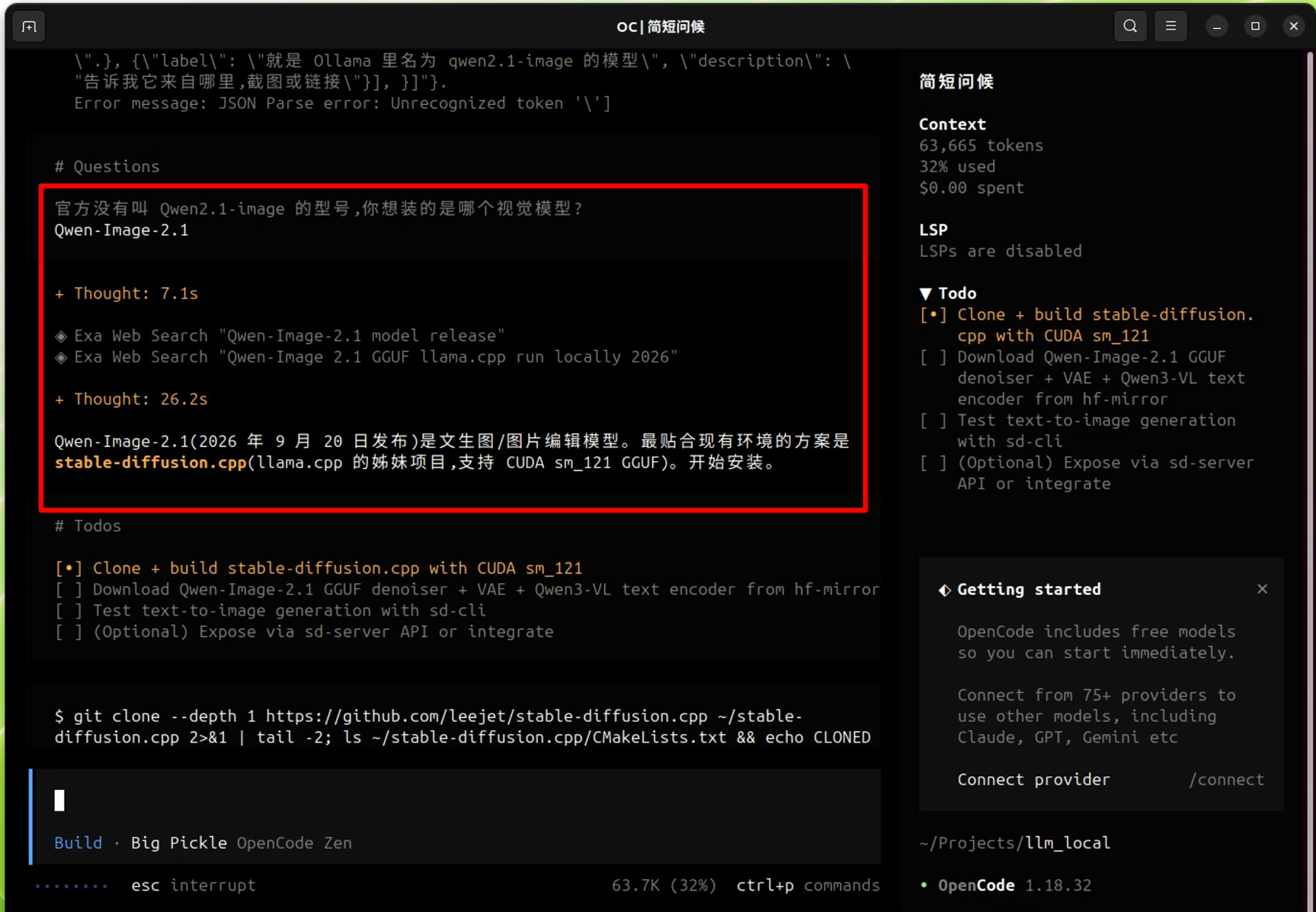
安装Qwen-Image2.1
其实没那么麻烦,在宿主机安装opencode后,直接让opencode安装即可。
curl --location 'http://192.168.1.11:8081/v1/images/generations' \
--header 'Content-Type: application/json' \
--data '{
  "model": "qwen-image-2.1",
  "prompt": "watercolor painting of a misty mountain lake at dawn, soft pastel colours",
  "n": 1, "size": "768x768", "output_format": "png"
}'
生图测试
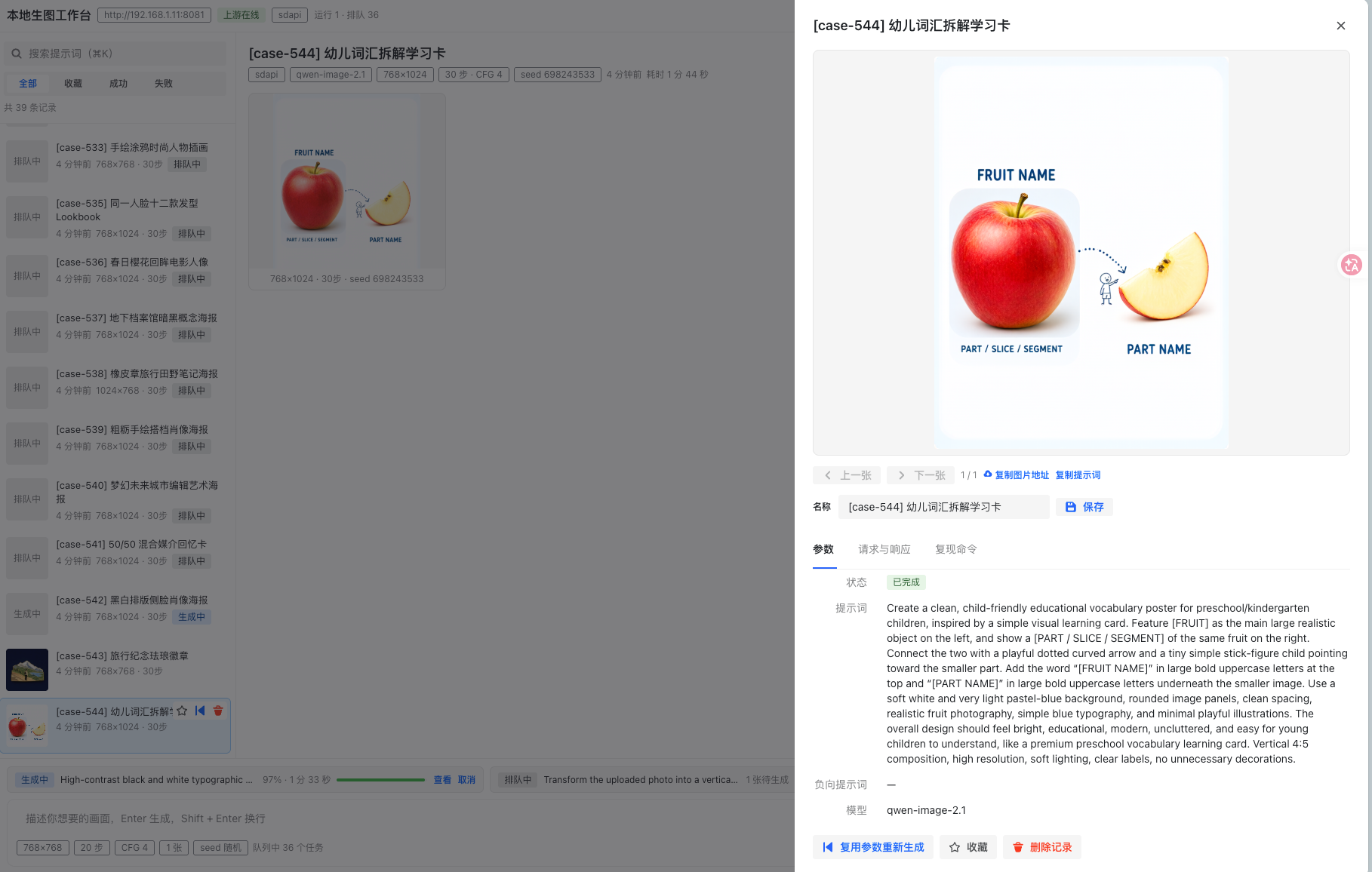
部署完成后,用公开的提示词集合做了一轮批量生图测试,方法和效果如下(原《Qwen-Image2.1 生图测试》一文(旧编号探索3)已合并到本节)。
Benchmark
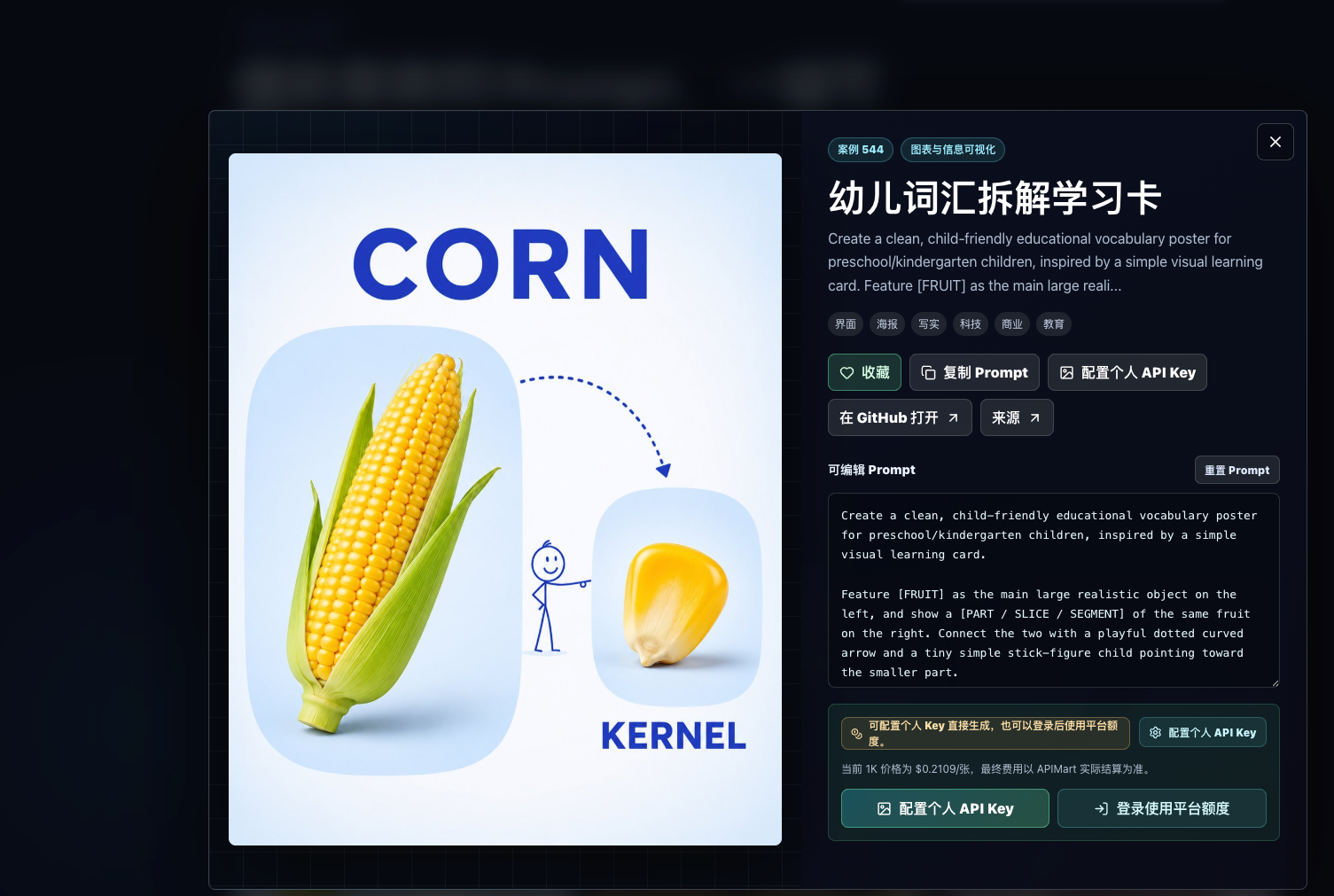
提示词来源:https://gpt-image2.canghe.ai/
方案
使用Trae Work:
使用api调用进行生图,但是当前没有web管理系统,我需要管理历史生图记录,还有通过一个对话框即可生图
curl --location 'http://192.168.1.11:8081/v1/images/generations' \
--header 'Content-Type: application/json' \
--data '{
"model": "qwen-image-2.1",
"prompt": "watercolor painting of a misty mountain lake at dawn, soft pastel colours",
"n": 1, "size": "768x768", "output_format": "png"
}'
你需要使用 https://gpt-image2.canghe.ai/ 的提示词,把所有图全部尝试生成一遍。
效果对比