本文整理自网络上公开流传的三篇 OpenClaw 教程,并附国家互联网应急中心的安全风险提示。其中「推荐 Skill」部分的原作者为 GitHub 用户 joeseesun(文中多数 Skill 出自其仓库);其余部分原始出处待补充。版权归原作者所有,此处仅作学习备份。
⚠️ OpenClaw 拥有较高的系统权限,使用前请先阅读文末「八、安全风险提示」。
一、OpenClaw 是什么
OpenClaw(曾用名 ClawdBot/Moltbot)是 2026 年很火的开源 AI Agent 项目。它不是普通的聊天机器人,而是一个真正能够执行任务的个人 AI 助理。
本地执行 数据存储在你的设备上,无需上传云端 完全掌控隐私和数据安全
真实执行 不仅是对话,能实际操作你的电脑 自动化处理邮件、日历、文件管理等任务
多平台消息 支持 WhatsApp、Telegram、Discord、Slack 等 10+ 平台 从单一入口管理所有通讯
持久记忆 跨会话保存上下文和用户偏好 随着时间推移越来越了解你,持续提升效率
开源免费 完全开源,只需自备 API Key 免费,完全自主控制
OpenClaw vs 传统 AI 助手
传统 AI(如 ChatGPT):
你:“帮我整理桌面文件”
AI:“我建议你可以这样做:1. 创建文件夹…… 2. 按类型分类……”
OpenClaw:
你:“帮我整理桌面文件”
OpenClaw:直接重命名、分类、移动文件 “已完成!我把 47 个文件按类型整理到 5 个文件夹中。”
这就是“聊天机器人”和“AI Agent”的本质区别。
二、新手入门:安装与配置
第一步:环境准备
系统要求
操作系统: macOS、Linux 或 Windows (需要 WSL)
Node.js: v18 或更高版本
AI 模型 API Key: Claude 或 GPT 的 API 密钥
🔨 实践任务 1:检查环境
# 检查 Node.js 版本 node --version # 如果版本低于 v18,需要升级 # macOS/Linux 使用 nvm nvm install 18 nvm use 18 # Windows 访问
下载安装
✅ 完成标准: 终端显示 Node.js 版本 >= v18.0.0
第二步:安装 OpenClaw
方法一:NPM 安装(推荐新手)
# 全局安装 OpenClaw
npm install -g openclaw

# 验证安装
openclaw --version
方法二:Docker 安装(推荐有 Docker 经验者)
# 拉取镜像
docker pull openclaw/openclaw:latest

# 运行容器
docker run -d --name openclaw \
  -v ~/.openclaw:/root/.openclaw \
  openclaw/openclaw:latest
方法三:源码安装(开发者)
# 克隆项目
git clone https://github.com/openclaw/openclaw.git
cd openclaw

# 安装依赖
npm install

# 启动
npm run start
🔨 实践任务 2:完成安装
选择一种安装方式,完成 OpenClaw 的安装。
✅ 完成标准: 运行 openclaw --version 或 openclaw --help 能正常显示信息
第三步:初始化配置
运行向导
# 启动初始化向导
openclaw onboard
向导会引导你完成:
选择 AI 模型提供商(Anthropic Claude / OpenAI GPT / 本地模型)
输入 API Key
选择消息平台(Telegram / Discord / WhatsApp 等)
配置系统权限(建议先选择沙盒模式)
配置 API Key
如果你还没有 API Key,可以通过以下途径获取:
Anthropic Claude:
(推荐,$20/月 Pro 订阅)
OpenAI GPT:
API 聚合服务:
(支持多模型,新用户有免费额度)
🔨 实践任务 3:完成初始化
运行 openclaw onboard 并完成所有配置步骤。
✅ 完成标准:
成功配置 API Key
选择至少一个消息平台
完成权限设置(建议先选沙盒模式)
第四步:第一次对话
启动 OpenClaw
# 启动 OpenClaw
openclaw

# 或者启动 Dashboard(Web 界面)
openclaw dashboard
连接消息平台 Telegram 示例:
在 Telegram 中搜索
发送 /newbot 创建新机器人
获取 Bot Token
配置到 OpenClaw:
openclaw config set channels.telegram.botToken "YOUR_BOT_TOKEN"
openclaw config set channels.telegram.enabled true
在 Telegram 中搜索你的机器人并开始对话
🔨 实践任务 4:第一次对话
与你的 OpenClaw 助手进行第一次对话,测试以下命令:
你好,介绍一下你自己你能帮我做什么?现在几点了?✅ 完成标准: 机器人能正常回复你的消息
第五步:理解核心概念
Gateway(网关)
Gateway 是 OpenClaw 与外部世界交互的方式:
消息网关: Telegram、Discord、WhatsApp
API 网关: HTTP API 接口
CLI 网关: 命令行交互
Skills(技能)
Skills 是 OpenClaw 的能力扩展,类似于“插件”或“应用”:
每个 Skill 定义了一组特定任务
可以从 Clawhub 安装第三方 Skills
也可以自己编写自定义 Skills
Memory(记忆)
OpenClaw 会记住:
你的偏好和习惯
之前的对话上下文
重要的信息和任务
Sandbox(沙盒)
沙盒模式限制 OpenClaw 的系统访问权限,保护你的电脑安全:
Sandbox Mode: 限制文件系统、网络、Shell 访问
Full Access Mode: 完全权限(需谨慎使用)
🔨 实践任务 5:探索工作空间
# 查看 OpenClaw 的工作目录
ls ~/.openclaw

# 查看配置文件
openclaw config list

# 查看已安装的 Skills
openclaw skills list

# 运行安全审计
openclaw security audit
✅ 完成标准: 理解 OpenClaw 的文件结构和基本配置
三、让它认识你:身份录入
这是新手最容易忽略的一步,也是决定你的龙虾是「人工智障」还是「专属助理」的最关键一步。
很多人装完 OpenClaw,上来就问 "你能干嘛""帮我写个东西",但你连你是谁、你要干嘛、有什么喜好都没告诉它,它怎么可能给你想要的答案?OpenClaw 最牛的核心能力,就是永久记忆 。
说白了,这一步就是给你的龙虾做「岗前培训」,让它知道自己跟着谁干活,老板的喜好、习惯、工作节奏是啥,以后干活才能精准踩在你的点子上。
小白直接复制照着改,1 分钟搞定。 把下面这段信息发给龙虾就行,结尾一定要加一句:以上内容请永久记住,这是我的基本个人信息。
我叫 XX,今年 XX 岁,在 XX 城市做 XX 工作,主要负责 XX 内容。我平时不喜欢太正式的说话方式,你跟我沟通可以随意一点。我每天 XX 点上班,平时 XX 点睡觉。我目前在 XX / 有 XX 习惯,相关内容麻烦多提醒我
就这么几句话,不用写小作文,不用很正式。你还可以随时补充信息,今天告诉它你喜欢健身,明天告诉它你在学法语,这些内容它都会一一记下来,越用越懂你。
四、Skill:从哪装、装哪些
Skill 和插件的区别、安装渠道与必装清单
先给小白一句话讲透,90% 的人都搞混的两个词:skill 和插件。
skill,就是龙虾能学会的本事 —— 比如帮你搜网页、发邮件、整理文档、控制浏览器,每一个 skill,就是一项它能直接给你干的活。
插件,就是给龙虾加个外设 —— 比如加个语音输入框、换个皮肤,属于锦上添花的东西,新手完全不用先碰。先把龙虾的本事练起来,再搞那些花里胡哨的。
技能从哪装?3 个渠道,全是小白能直接用的
渠道 1:ClawHub 官方市场(新手闭眼冲)
官网:
官方亲儿子,OpenClaw 里直接就能进,一键安装,有官方安全扫描,不用怕踩坑,操作零门槛。
渠道 2:GitHub 开源社区(爱折腾的直接冲)
地址:
https://github.com/topics/openclaw-skill
这里全是开发者大佬自发做的技能,功能更全、更细分,特别推荐一个懒人宝藏仓库:awesome-openclaw-skills,对官方技能做了筛选,去掉了重复和恶意的技能,找技能直接逛这里就行。
渠道 3:水产市场(中文用户专属宝藏)
地址:
中文圈最火的龙虾社区,全是针对咱们国人使用场景做的技能,比如飞书、微信、B 站、中文财报解析这些,比海外平台接地气太多。
小白必装技能清单,精挑 6 个,个个用得上
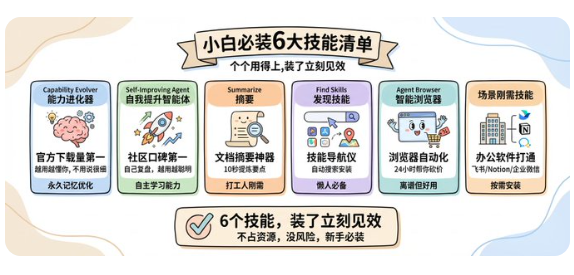
不跟你们搞一堆花里胡哨的,就挑新手装了立刻能感受到效果、不占资源、没风险的,多了你们也用不过来。
Capability Evolver —— 它不是帮你干具体的活,是让你的龙虾越用越顺手。它会分析你的使用习惯,自动帮龙虾优化回复方式、干活逻辑,用着用着你就会发现,龙虾越来越懂你的心思,不用你每次都把话说得很细。
Self-Improving Agent —— 社区口碑第一的技能,和上面那个是黄金搭档。上面那个是优化跟你的配合,这个是让龙虾自己长本事。它每次干完活,都会自己复盘,哪里错了、哪里能优化,记下来下次就不会再犯,真正实现越用越聪明。
Summarize(文档摘要) —— 新手装了立刻见效的神器,没有之一。不管是合同、报告、会议记录、论文,还是网页、PDF、音视频,你丢给它,10 秒就能把核心要点提炼出来,不用你自己啃几十上百页的内容,打工人刚需。
Find Skills —— 懒人必备的技能导航仪。装了它之后,你不用自己去各个市场翻找技能,直接说 "帮我找个能 XX 的技能"就搞定了。
Agent Browser(浏览器自动化) —— 给龙虾装上手和眼睛。装了它之后,龙虾能像人一样操作浏览器
场景刚需技能(按需装) —— 打工人用飞书 / Notion / 企业微信,直接搜对应名字的技能,一键打通办公软件;开发者直接装 GitHub Skill,帮你改代码、审 PR、管 issue;想做日常提醒的装 Weather,不用 API 密钥,就能自动查天气、给你发提醒。
补充一个小白常问的问题:自己写的技能,龙虾识别不到怎么办? 90% 的情况,都是你技能的描述写得太模糊了。新手也可以直接装 Skill-Creater,让龙虾帮你自动写技能,零代码搞定。
发现多数人都会搞一套自己的信息抓取采集 Skill。
道理很简单,AI 再聪明,得先喂得进东西才行。
下面按「抓取采集」「内容创作」「效率工具」三条线介绍。
推荐 Skill:抓取采集
1. Agent Reach —— 给 AI 装上眼睛
仓库:
一句话概括:零 API 成本,让 AI Agent 能访问整个互联网。
网页抓取、YouTube 字幕提取、Twitter/X 搜索、GitHub 访问、Reddit 解析、B 站、小红书、抖音、微信公众号、RSS 订阅、语义搜索……能想到的信息源基本全覆盖了。
亮点:
全部使用免费开源后端,不需要单独申请各家 API Key
本地凭证存储,cookie/token 不外传
支持中文平台(小红书、抖音、微信)
内置诊断工具 agent-reach doctor,一键排查环境问题
安装方式:让 AI Agent 说
"帮我安装 Agent Reach:
https://raw.githubusercontent.com/Panniantong/agent-reach/main/docs/install.md
"
需要 Python、yt-dlp、gh CLI 等基础环境,中文平台(比如小红书)需 Docker 运行 MCP 服务。
2. Defuddle —— 网页正文提取神器
一句话概括:从网页中提取干净的文章内容,去除广告、侧边栏等杂乱元素。
Obsidian CEO下厂写的命令行工具,我把它封装成了Skill。
你跟 AI 说「帮我提取这个链接的文章内容」,它自动调用 Defuddle,返回干干净净的 Markdown 正文 + 标题、作者、发布日期、字数等元数据。
安装:
npx skills add joeseesun/defuddle-skill
3. YouTube 搜索下载,视频转写第一步
Github:
一句话概括:YouTube 全站搜索 + 视频下载 + 字幕提取,一站搞定。
支持按日期/播放量/相关性排序搜索,频道浏览及频道内搜索。
多画质视频下载(最高 4K),MP3 音频提取,字幕获取(SRT 带时间戳 + TXT 纯文本)。
英文标题还会自动翻译成中文。
典型用法:
搜索某个主题的最新视频
下载视频并提取字幕,用于后续内容创作(写长文、写推文等)
只提取音频做播客素材
安装:
npx skills add joeseesun/yt-search-download
前置条件:先免费申请 YouTube API Key + yt-dlp(brew install yt-dlp)。
注意,要经常更新yt-dlp,使用纯净度高的IP。
4. Anything to NotebookLM —— 万物皆可用NotebookLM处理
一句话概括:把任何内容(微信文章、YouTube 视频、PDF、EPUB 等 15+ 格式)扔进 Google NotebookLM,自动生成播客、PPT、思维导图、测验等。
整合了多个开源项目,比如好友tenglin的NotebookLM-py、微软的Markitdown等。
这个 Skill 打通了从「内容获取」到「NotebookLM 输出」的完整链路。
你可以说「把这篇微信文章变成播客」,它自动完成抓取 → 转换 → 上传 → 生成。
支持的输入格式:微信公众号、YouTube、PDF、EPUB、网页、Office 文档、图片、音频……
支持的输出格式:播客、PPT、思维导图、测验、报告、视频、信息图
安装:克隆仓库后运行安装脚本——
git clone
https://github.com/joeseesun/anything-to-notebooklm.git
cd anything-to-notebooklm ./install.sh
推荐 Skill:内容创作
5. 宝玉老师的 Skill 合集 —— 内容创作全家桶
仓库:
宝玉老师(
)的 Skills 合集堪称「一个人的内容工厂」。
涵盖了从图文创作到社交媒体发布的完整链路:
视觉内容生成:
小红书信息图:多种风格 × 多种布局定制
通用信息图生成器:20 种布局 + 17 种视觉风格
封面图工具:5 维度设计系统(类型、配色、渲染、纹理、排版)
幻灯片创建器:14+ 风格预设
漫画生成、文章插图
社交媒体发布:
X (Twitter) 发布
微信公众号发布
小红书自动发布
内容处理工具:
Markdown 格式化与转换
图片压缩(WebP/PNG)
DeepL 翻译
URL 转 Markdown
安装:
npx skills add jimliu/baoyu-skills
这套合集特别适合做自媒体的朋友,一个 Skill 包解决从内容生产到分发的全部需求。
6. Markdown 一键发 X 长文
仓库:
一句话概括:写好 Markdown,一键发布为 X (Twitter) Articles 草稿。
支持完整 Markdown 格式(标题、加粗/斜体、列表、引用、代码块、链接、图片),自动处理图片上传,7 天免重复认证。
安装:
git clone
https://github.com/joeseesun/qiaomu-x-article-publisher.git
~/.claude/skills/qiaomu-x-article-publisher pip install Pillow pyobjc-framework-Cocoa patchright python auth_manager.py setup
7. Knowledge Site Creator —— 一句话生成学习网站
仓库:
一句话概括:告诉 AI 你想学什么,自动生成一个完整的学习网站并部署上线。
比如你说「帮我创建一个学习进化心理学的网站」。
AI 自动完成主题分析 → 内容创作 → 页面设计 → Vercel 部署,全程不需要你写一行代码。
学习模式:闪卡、渐进学习、测验、索引、进度追踪
技术特点:
PWA 支持,离线也能用
SEO 优化,自带 Meta 标签和站点地图
零前端依赖,原生 HTML/CSS/JS
极简黄色主题,干净清爽
安装:
npx skills add joeseesun/knowledge-site-creator
推荐 Skill:效率工具
8. Spotify 音乐播放器 —— 用自然语言听歌
一句话概括:用自然语言控制 Spotify,内置 5947 种音乐风格数据库。
跟 AI 说「放点适合写代码的音乐」或「来首 Bohemian Rhapsody」,它自动搜索匹配并播放。
支持搜索、播放、暂停、跳曲、音量调节、队列管理,还能根据场景/情绪推荐。
亮点:
5,947 种音乐风格,分层组织
30+ 风格快捷播放
自然语言描述映射到具体风格
零外部依赖,纯 Python 标准库
自动 OAuth token 刷新
安装:
npx skills add joeseesun/qiaomu-music-player-spotify
需要 Spotify Premium 账号
具体用法和配置见:
https://github.com/joeseesun/qiaomu-music-player-spotify
9. Design Advisor —— 乔布斯式设计顾问
用自己的一个Prompt生成的UI设计Skill。
没想到效果经常有意外惊喜。
一句话概括:融合乔布斯产品直觉 + Rams 功能纯粹主义的 UI/UX 设计顾问。
不是那种「这里颜色改一下」的敷衍建议。
它会深入挖掘表面需求背后的真实用户需要,审视每个细节(间距、色温、动画时序)。
为每个问题提供三个层级的解决方案(渐进改进、结构重设计、理想方案),并透明展示权衡。
触发词:"重新设计"、"redesign"、"review UI"、"优化交互体验"
安装:
npx skills add joeseesun/qiaomu-design-advisor
Skill 的发布与发现
写好 Skill,怎么发布?
最好的方式是用 Git 管理起来,甚至发布到 GitHub 共享(也可放私有库)。
写了个 Skill 帮不熟悉的朋友做这件事——Skill Publisher:
仓库:
它会自动完成:验证 SKILL.md 元数据 → 创建 GitHub 仓库 → 推送代码 → 验证可通过 npx skills add 安装。
npx skills add joeseesun/skill-publisher
需要 GitHub CLI (gh) 已安装并认证。
去哪找更多 Skill?
推荐三个渠道:
1. Skills.sh —— Vercel 官方技能目录
Vercel 打造的开源 Skills 目录,收录超过 86,000+ 个 Skills。
支持 20+ 平台(Claude Code、GitHub Copilot、Cursor、Cline、Gemini 等),可按热度、趋势筛选。
2. Find Skills —— 用 Skill 找 Skill
装上这个 Skill 后,直接在终端搜索和安装其他 Skill。
可以称之为:“元Skill”
npx skills add vercel-labs/skills/find-skills
然后就可以用 npx skills find react performance 这样的命令搜索了。
3. SkillsMP —— 最大的 Skill 集市
社区驱动的 Skills 聚合平台,收录 38w+ 个 Skills,支持中文界面。
从 GitHub 公开仓库自动抓取和同步,有基本的质量过滤(最低 2 stars 门槛)。
五、进阶:组合玩法
很多人装了一堆技能,还是觉得龙虾不好用,为啥?因为你让它一个人干所有活,肯定干不好。进阶的核心,就是让 OpenClaw 当你的「总经理」,听懂你的想法,拆解任务,然后派给专业的工具去干,能力直接翻倍。
给你们整理了 4 个社区最火、小白也能直接上手的组合,照着做就行。
OpenClaw + Claude Code = 最强代码打工搭档
现在全网最火的组合,没有之一。给你们说清楚分工:Claude Code 是专门写代码的,改 bug、做项目,能力拉满,但它记不住你的喜好、不知道你的项目背景,每次用都要重新说一遍;而 OpenClaw 刚好能补上这个坑,它记得你所有的需求、项目历史、做事习惯。
OpenClaw + n8n = 自动化神器,重复活全让它干
n8n 是个开源的自动化工具,能打通你所有的软件,但是单独用要自己拖拽配置,门槛很高;和 OpenClaw 组合之后,你只用说人话,它就能帮你自动跑流程。
OpenClaw + Obsidian / 知识库 = 你的专属第二大脑
知识工作者、创作者必看。Obsidian 是很多人用来记笔记、搭知识库的工具,和 OpenClaw 打通之后,你跟龙虾聊天的所有灵感、想法、干货,它都会自动帮你整理进知识库,还能跟你之前的笔记做关联,不用你自己手动复制粘贴。
OpenClaw + Telegram / 飞书 = 龙虾随时随地跟着你
这个组合直接改变你用龙虾的方式。之前你只能坐在电脑前用龙虾,打通 Telegram 或者飞书之后,你用手机随时随地都能跟它说话,发文字、发语音、发图片,它都能处理,结果直接回到你聊天框里。
六、进阶与中级阶段(第六步至第十五步)
第六步:安装和使用 Skills
浏览 Skills 市场
访问
或使用命令:
# 搜索 Skills
openclaw skills search email

# 查看 Skill 详情
openclaw skills info @author/skill-name
安装常用 Skills
# 安装邮件管理 Skill
openclaw skills install @openclaw/email-manager

# 安装日历管理 Skill
openclaw skills install @openclaw/calendar

# 安装文件整理 Skill
openclaw skills install @openclaw/file-organizer

# 安装网页搜索 Skill(使用 Tavily 替代 Brave)
openclaw skills install @openclaw/tavily-search
🔨 实践任务 6:安装并测试 Skills
安装至少 3 个 Skills
测试每个 Skill 的功能
记录哪些 Skills 对你最有用
✅ 完成标准: 成功安装并使用至少 3 个 Skills
第七步:Google Workspace 集成
OpenClaw 可以管理你的 Gmail、Google Calendar、Google Docs 等。
配置步骤
1. 创建 Google Cloud 项目 访问
创建新项目 启用 Gmail API、Google Calendar API、Google Drive API
2.创建服务账号 在 IAM & Admin → Service Accounts 创建服务账号 下载 JSON 密钥文件
3.配置 OpenClaw
openclaw config set integrations.google.enabled true
openclaw config set integrations.google.credentialsPath
"/path/to/credentials.json"
4.授权访问
openclaw integrations google authorize🔨 实践任务 7:Google 集成实践
完成以下任务:
1.日历管理:让 OpenClaw 为你创建一个会议邀请
帮我在明天下午3点创建一个1小时的会议,主题是"项目评审"2.邮件处理:让 OpenClaw 检查未读邮件
检查我的未读邮件,总结最重要的3封3.文档编辑:创建一个 Google Doc
创建一个新的 Google Doc,标题是"周报模板",包含本周工作总结的框架✅ 完成标准: 成功完成至少 2 个 Google Workspace 任务
第八步:设置定时任务(Cron Jobs)
OpenClaw 可以定期自动执行任务。
创建每日简报
我想让你每天早上 8 点给我发送一份简报,包含:
1. 今天的天气
2. 我的日历安排
3. 未读邮件数量
4. 一句励志的话
OpenClaw 会自动创建一个定时任务(cron job)。
查看定时任务
# 列出所有定时任务
openclaw cron list

# 查看任务详情
openclaw cron show <task-id>

# 禁用任务
openclaw cron disable <task-id>

# 删除任务
openclaw cron delete <task-id></task-id></task-id></task-id>
🔨 实践任务 8:创建定时任务
创建以下定时任务:
每日简报:每天早上发送天气和日程
每周总结:每周五下午发送本周统计
定时提醒:每天下午 6 点提醒你结束工作
✅ 完成标准: 至少创建 2 个定时任务并验证它们能正常运行
第九步:配置持久记忆
OpenClaw 的记忆系统让它能记住你的偏好。
训练你的助手
告诉 OpenClaw 关于你的信息:
记住以下关于我的信息:
- 我的名字是 [你的名字]
- 我的工作是 [你的职业]
- 我的工作时间是周一到周五 9:00-18:00
- 我喜欢简洁的回复,不要太啰嗦
- 我使用中文交流
- 我的时区是 GMT+8
查看记忆
# 查看记忆文件
cat ~/.openclaw/memory/long-term.json

# 或在对话中询问
你记得我的哪些信息?
🔨 实践任务 9:个性化你的助手
给你的助手起个名字
告诉它你的基本信息和偏好
设置你的工作习惯和时间安排
测试它是否记住了这些信息
✅ 完成标准: OpenClaw 能在对话中体现出对你的了解
第十步:编写自定义 Skill
Skills 使用 YAML 或 Markdown 格式定义。
Skill 基本结构
创建文件 ~/.openclaw/skills/my-first-skill.yaml:
name: "每日新闻摘要" description: "获取并总结今日科技新闻" version: "1.0.0"
triggers:
  - "今日新闻"
  - "科技新闻"

steps:
  - action: web_search
    query: "latest tech news today"
    max_results: 5

  - action: summarize
    content: "{{search_results}}"
    style: "bullet_points"

  - action: respond
    message: "📰 今日科技新闻摘要:

{{summary}}"
安装自定义 Skill
# 重新加载 Skills
openclaw skills reload

# 测试 Skill
openclaw skills test "每日新闻摘要"
🔨 实践任务 10:创建自定义 Skill
创建一个自定义 Skill,实现以下功能之一:
天气助手:查询指定城市的天气并格式化输出
任务管理器:添加、查看、完成待办事项
网站监控:定期检查某个网站是否可访问
价格追踪:监控某个商品的价格变化
✅ 完成标准: 成功创建并运行一个自定义 Skill
第十一步:多 Agent 管理
你可以运行多个 OpenClaw 实例,每个有不同的配置和用途。
创建多个 Agent
# 创建工作用 Agent
openclaw create-agent work
openclaw config --agent work set ai.model "claude-sonnet-4.6"

# 创建个人用 Agent
openclaw create-agent personal
openclaw config --agent personal set ai.model "gpt-5.3"

# 切换 Agent
openclaw switch-agent work
openclaw switch-agent personal

# 列出所有 Agent
openclaw list-agents
使用场景
工作 Agent: 连接公司邮箱、项目管理工具
个人 Agent: 管理个人日程、家庭事务
实验 Agent: 测试新功能、新 Skills
🔨 实践任务 11:配置多 Agent
创建至少 2 个不同用途的 Agent,并为它们配置不同的:
AI 模型
消息平台
Skills
权限级别
✅ 完成标准: 能够在不同 Agent 之间切换并使用
第十二步:Docker 沙盒安全实践
Docker 沙盒提供最强的安全隔离。
配置 Docker 沙盒
# 安装 Docker(如果还没有)
# macOS: 下载 Docker Desktop
# Linux: sudo apt install docker.io

# 配置 OpenClaw 使用 Docker 沙盒
openclaw config set sandbox.mode "docker"
openclaw config set sandbox.docker.image "openclaw/sandbox:latest"

# 测试沙盒
openclaw sandbox test
沙盒限制
Docker 沙盒会限制:
文件系统访问(只能访问指定目录)
网络访问(可配置白名单)
系统命令执行
资源使用(CPU、内存限制)
🔨 实践任务 12:安全配置
启用 Docker 沙盒模式
运行安全审计:openclaw security audit --deep
根据审计结果修复安全问题
测试沙盒限制是否生效
✅ 完成标准: 安全审计通过,沙盒正常工作
第十三步:浏览器控制
OpenClaw 可以控制浏览器执行复杂的网页操作。
启用浏览器控制
# 安装浏览器控制插件
openclaw plugins install @openclaw/browser-control

# 配置浏览器
openclaw config set browser.enabled true
openclaw config set browser.headless false  # false 表示显示浏览器窗口
使用示例
打开浏览器,访问 GitHub,搜索 "openclaw",并告诉我前 3 个结果帮我在亚马逊上搜索 "机械键盘",找到评分最高的 3 个产品,记录价格🔨 实践任务 13:浏览器自动化
使用浏览器控制完成以下任务:
信息收集:从某个网站抓取数据并整理
表单填写:自动填写一个在线表单
价格比较:在多个网站比较同一商品的价格
✅ 完成标准: 成功完成至少 1 个浏览器自动化任务
第十四步:与其他工具集成
Linear 集成(项目管理)
# 安装 Linear Skill
openclaw skills install @openclaw/linear

# 配置 API Key
openclaw config set integrations.linear.apiKey "YOUR_LINEAR_API_KEY"
使用示例:
在 Linear 中创建一个新任务:"修复登录页面的 bug",优先级高Obsidian 集成(笔记)
# 安装 Obsidian Skill
openclaw skills install @openclaw/obsidian

# 配置 Obsidian vault 路径
openclaw config set integrations.obsidian.vaultPath "/path/to/obsidian/vault"
使用示例:
在 Obsidian 中创建一篇新笔记,标题是"OpenClaw 学习笔记"🔨 实践任务 14:集成第三方工具
选择至少 2 个你常用的工具,将它们与 OpenClaw 集成:
项目管理: Linear, Jira, Trello
笔记: Obsidian, Notion, Evernote
代码: GitHub, GitLab
通讯: Slack, Discord, Teams
其他: 根据你的需求
✅ 完成标准: 成功集成并使用至少 2 个第三方工具
第十五步:高级配置优化
性能优化
# 配置缓存
openclaw config set cache.enabled true
openclaw config set cache.ttl 3600

# 配置并发请求
openclaw config set ai.maxConcurrentRequests 3

# 配置超时
openclaw config set ai.timeout 30000
成本控制
# 设置每日 API 调用限制
openclaw config set ai.dailyLimit 1000

# 设置每月预算(美元)
openclaw config set ai.monthlyBudget 50

# 查看使用统计
openclaw stats usage
openclaw stats cost
日志和调试
# 启用详细日志
openclaw config set logging.level "debug"

# 查看日志
openclaw logs

# 查看特定时间的日志
openclaw logs --since "2026-02-20"

# 导出日志
openclaw logs --export logs.txt
🔨 实践任务 15:优化配置
根据你的使用情况优化性能配置
设置成本控制,避免意外高额费用
配置日志,方便调试问题
监控一周的使用情况和成本
✅ 完成标准:
配置了成本控制
能查看使用统计
理解日志系统
实践任务清单
新手阶段(必做)
任务 1: 检查并安装 Node.js v18+
任务 2: 完成 OpenClaw 安装(选择一种方式)
任务 3: 运行初始化向导,配置 API Key
任务 4: 与 OpenClaw 完成第一次对话
任务 5: 探索工作空间和配置文件
进阶阶段(推荐)
任务 6: 安装并测试至少 3 个 Skills
任务 7: 完成 Google Workspace 集成(至少 2 个功能)
任务 8: 创建至少 2 个定时任务
任务 9: 个性化你的助手,配置记忆系统
中级阶段(进阶)
任务 10: 创建一个自定义 Skill
任务 11: 配置多个 Agent 用于不同场景
任务 12: 启用 Docker 沙盒并通过安全审计
任务 13: 完成一个浏览器自动化任务
任务 14: 集成至少 2 个第三方工具
任务 15: 优化配置并设置成本控制
实战项目(挑战)
项目 1: 构建一个自动化工作流,每天早上发送个性化简报
项目 2: 创建一个邮件自动分类和回复系统
项目 3: 搭建一个多渠道消息聚合中心
项目 4: 开发一个价格监控和提醒系统
项目 5: 构建一个自动化内容发布系统(博客/社交媒体)
七、常见问题与学习资源
Q1: OpenClaw 的技术要求是什么?
OpenClaw 主要面向有一定技术背景的用户。你需要:
会使用命令行
理解环境变量配置
了解 API Key 的概念
但安装过程已经大大简化,只要你能运行 npm 命令,就能使用 OpenClaw。
Q2: 如何管理安全风险?
关键安全建议:
使用沙盒模式:初期测试时使用沙盒模式
不要存储敏感密码:不要在配置文件中存储明文密码
定期审查:定期检查自动化规则
理解权限:只启用你需要的权限
专用设备:建议在专用设备上运行(如 Mac Mini、旧笔记本)
独立账号:给 OpenClaw 创建独立的邮箱和账号
Q3: API 成本大概是多少?
取决于使用强度:
轻度使用(每天 10-20 次对话):约 $5-10/月
中度使用(每天 50-100 次对话 + 定时任务):约 $20-30/月
重度使用(大量自动化 + 浏览器控制):约 $50-100/月
省钱技巧:
使用 API 聚合服务获取更优惠的价格
设置每日/每月使用限制
优先使用较便宜的模型
新用户通常有免费额度
Q4: 可以使用本地模型吗?
可以!OpenClaw 支持通过 Ollama 连接本地模型:
# 安装 Ollama
curl -fsSL https://ollama.ai/install.sh | sh

# 下载模型
ollama pull llama3.2

# 配置 OpenClaw
openclaw config set ai.provider "ollama"
openclaw config set ai.model "llama3.2"
openclaw config set ai.baseUrl "http://localhost:11434"注意:本地模型的能力通常不如云端大模型,复杂任务可能表现不佳。
Q5: OpenClaw 支持中文吗?
完全支持!OpenClaw 有中文社区维护的汉化版本:
GitHub: MaoTouHU/OpenClawChinese
提供中文界面和中文文档
每小时自动同步官方更新
你也可以使用英文版,它能理解和回复中文。
Q6: 如何备份我的配置?
# 备份整个工作目录
cp -r ~/.openclaw ~/.openclaw-backup

# 或使用 Git 同步(推荐)
cd ~/.openclaw
git init
git add .
git commit -m "Initial backup"
git remote add origin YOUR_GITHUB_REPO
git push -u origin main
OpenClaw 支持 GitHub 同步功能,可以自动备份配置。
Q7: 遇到问题如何调试?
# 1. 查看日志
openclaw logs

# 2. 运行健康检查
openclaw doctor

# 3. 运行安全审计
openclaw security audit

# 4. 启用调试模式
openclaw config set logging.level "debug"
openclaw

# 5. 查看配置
openclaw config list
Q8: 可以在服务器上运行吗?
可以!很多用户在 VPS 或云服务器上运行 OpenClaw:
推荐平台:
DigitalOcean(有一键部署)
AWS EC2
阿里云轻量应用服务器
Cloudflare Workers($5/月方案)
注意事项:
确保服务器安全配置
使用 HTTPS 连接
配置防火墙
定期更新系统
学习资源
官方资源
官方网站:
GitHub 仓库:
官方文档:
Skills 市场:
视频教程
freeCodeCamp 完整教程 (1 小时):
OpenClaw 新手入门 (30 分钟):
30 分钟精通 OpenClaw:
OpenClaw 速成课程:
文字教程
freeCodeCamp 新手教程:
DigitalOcean 部署教程:
Reddit 详细指南:
中文资源
CSDN 汉化版教程:
OpenClaw 中文使用教程:
阿里云部署教程:
Apifox 安装指南:
社区
Reddit: r/clawdbot, r/AiForSmallBusiness
Discord: OpenClaw 官方 Discord 服务器
GitHub Discussions: 在 GitHub 仓库的 Discussions 区提问
中文社区: MaoTouHU/OpenClawChinese
八、安全风险提示
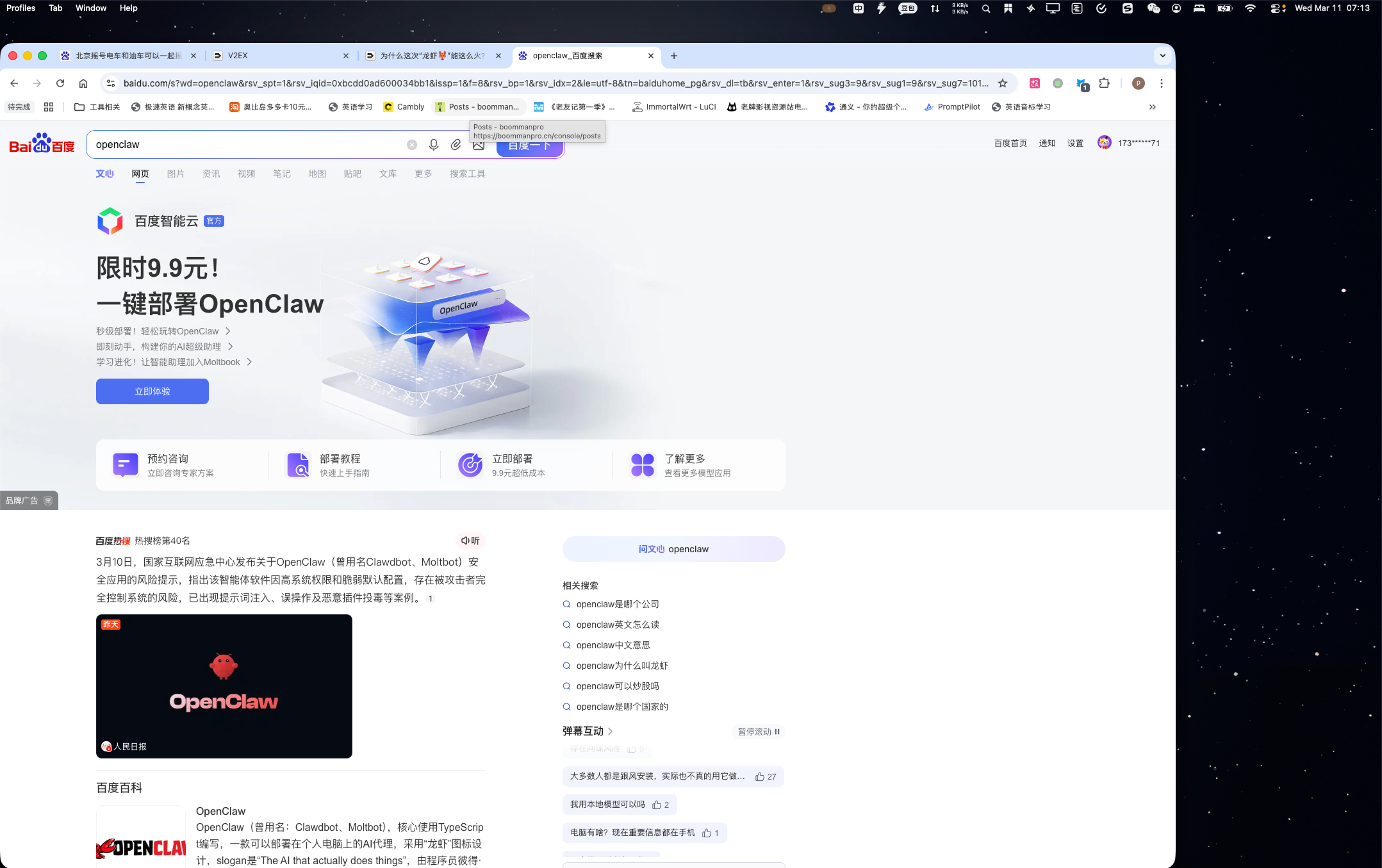
3月10日,国家互联网应急中心发布关于OpenClaw(曾用名Clawdbot、Moltbot)安全应用的风险提示,指出该智能体软件因高系统权限和脆弱默认配置,存在被攻击者完全控制系统的风险,已出现提示词注入、误操作及恶意插件投毒等案例。
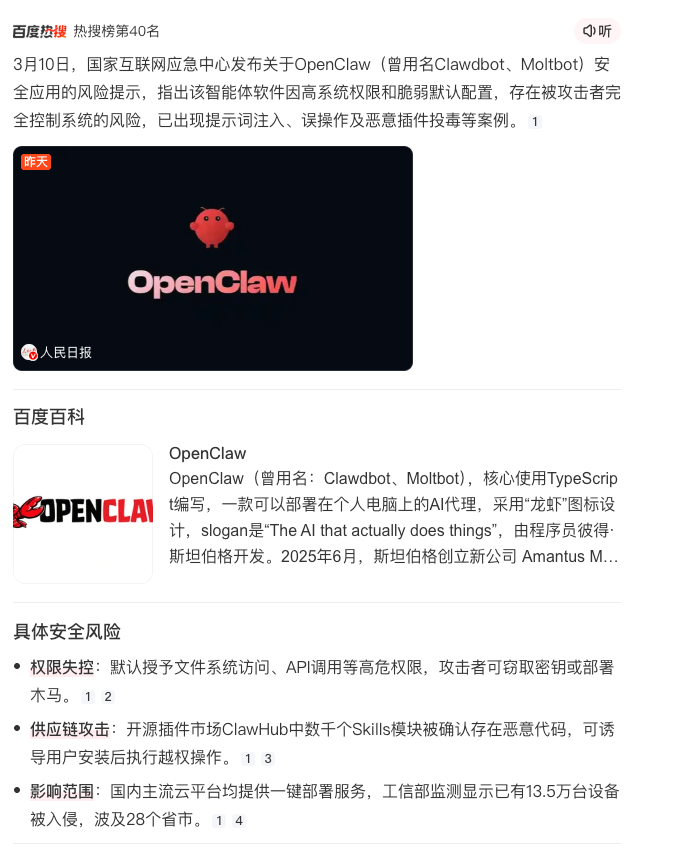


结合上面 FAQ 里的建议,使用前至少做到这几点:
在专用设备或 Docker 沙盒里运行(见上文「第十二步:Docker 沙盒安全实践」),不要直接跑在日常主力机上。
只开启真正需要的权限,给它单独的邮箱和账号。
Skill 只从可信渠道安装,装之前看一眼源码,警惕插件投毒。
API Key、密码等凭证不要明文写进配置文件;对外部内容(网页、邮件)保持提示词注入的警惕。